首頁 > 資源中心 > FAQ
 1、 文檔目標(biāo)
如何使用原理圖位號自動(dòng)標(biāo)注功能。
2、 問題場景
剛畫好的原理圖位號全部都是亂的,器件上都有紅色報(bào)錯(cuò)標(biāo)注,不僅造成出圖時(shí)十分不和諧,而且編譯不通過,無法進(jìn)行下一步 PCB 工作,并且手動(dòng)進(jìn)行調(diào)整會(huì)大大增加工作量。
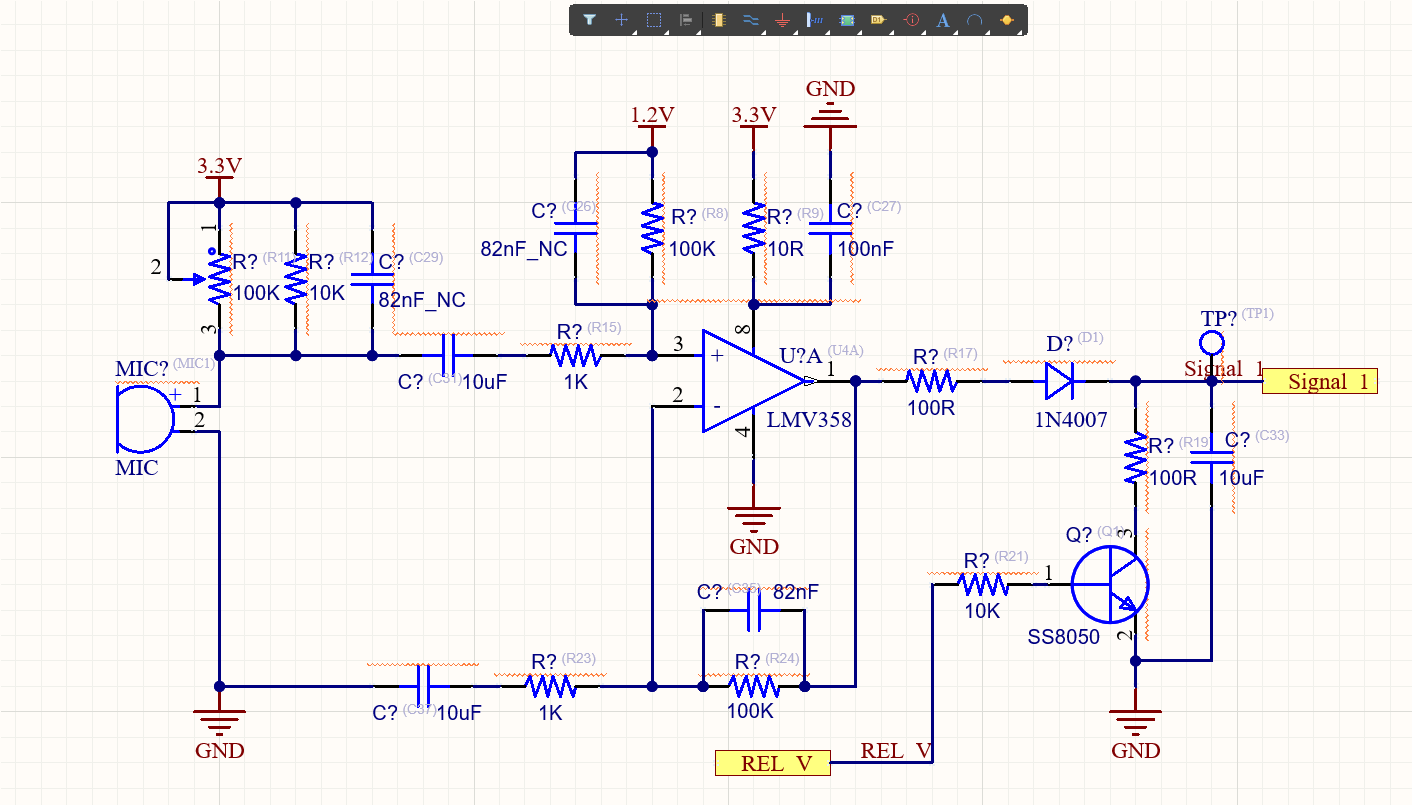
圖 1
3、軟硬件環(huán)境
1)、軟件版本:Altium Designer 不限
2)、電腦環(huán)境:Windows 11
3)、外設(shè)硬件:無
4、解決方法
原理圖標(biāo)注使用【標(biāo)注】對話框進(jìn)行配置。該對話框提供了一些控件,用于系統(tǒng)地將指示符分配給項(xiàng)目選定圖紙中的所有或選定零件,并確保指示符是唯一的,并根據(jù)其位置進(jìn)行排序。注釋選項(xiàng)可以配置為封裝多部件元件、設(shè)置索引和后綴選項(xiàng)、重置原理圖標(biāo)號(包括任何重復(fù)標(biāo)號)。
菜單欄下打開:【工具】→【標(biāo)注】→【原理圖標(biāo)注】
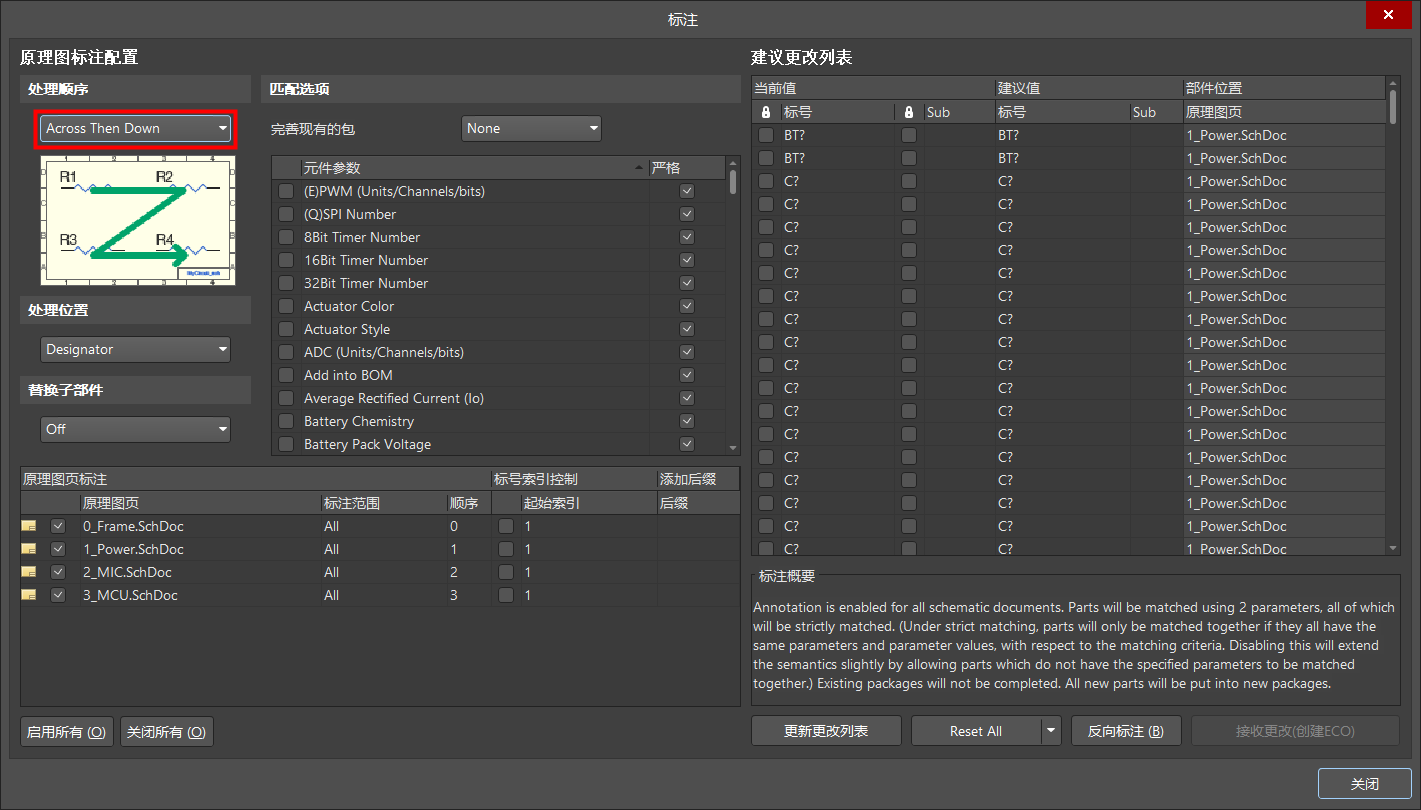
圖 1
【處理順序】
編號方式,提供四種處理順序根據(jù)需要進(jìn)行選擇。

圖 2
【原理圖頁標(biāo)注】
對于多頁原理圖項(xiàng)目時(shí),可以根據(jù)需要選擇進(jìn)行變更的原理圖圖紙,右側(cè)會(huì)實(shí)時(shí)顯示選擇的原理圖中的器件,當(dāng)前位號值和建議位號值。
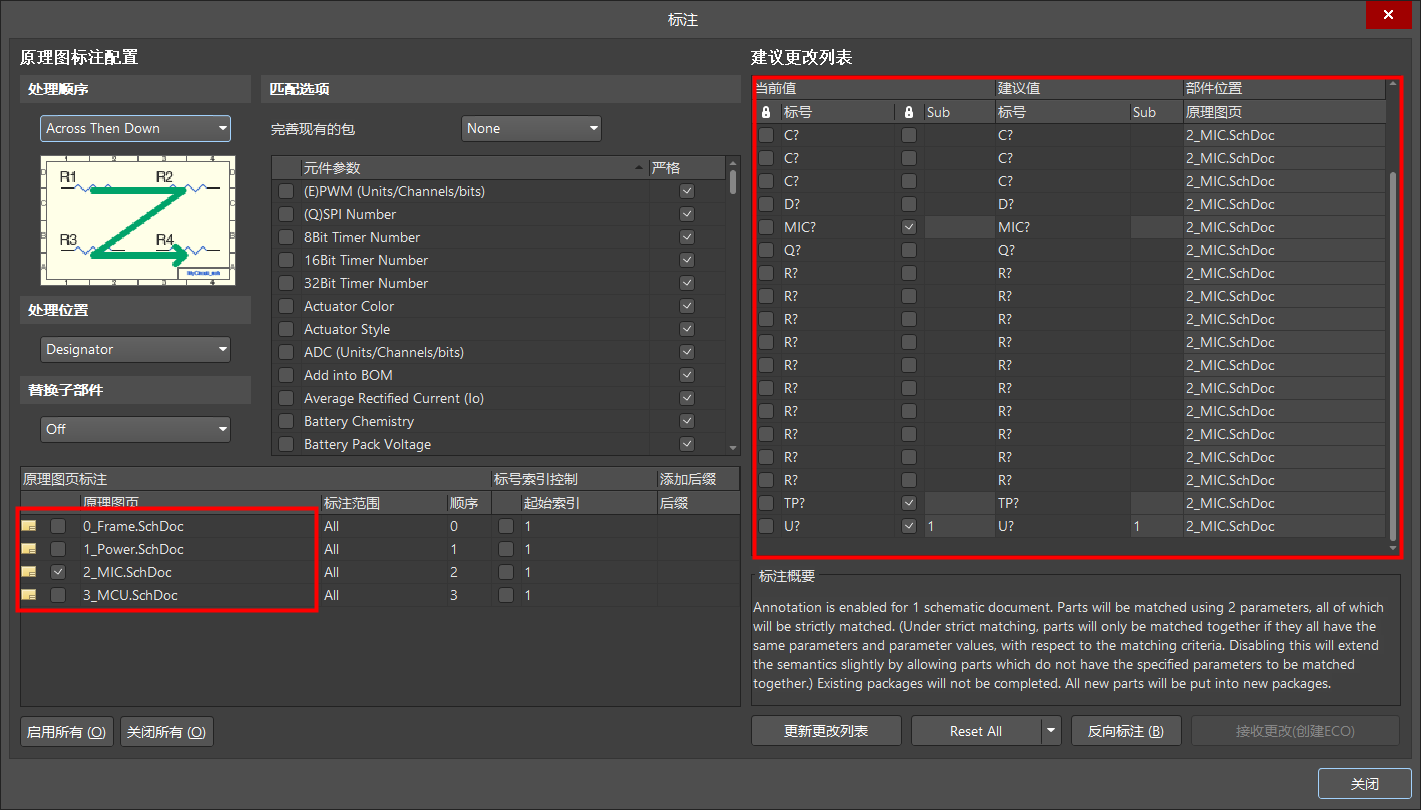
圖 3
點(diǎn)擊【更新更改列表】,彈出需要改變的器件數(shù)量,點(diǎn)擊【ok】即可。
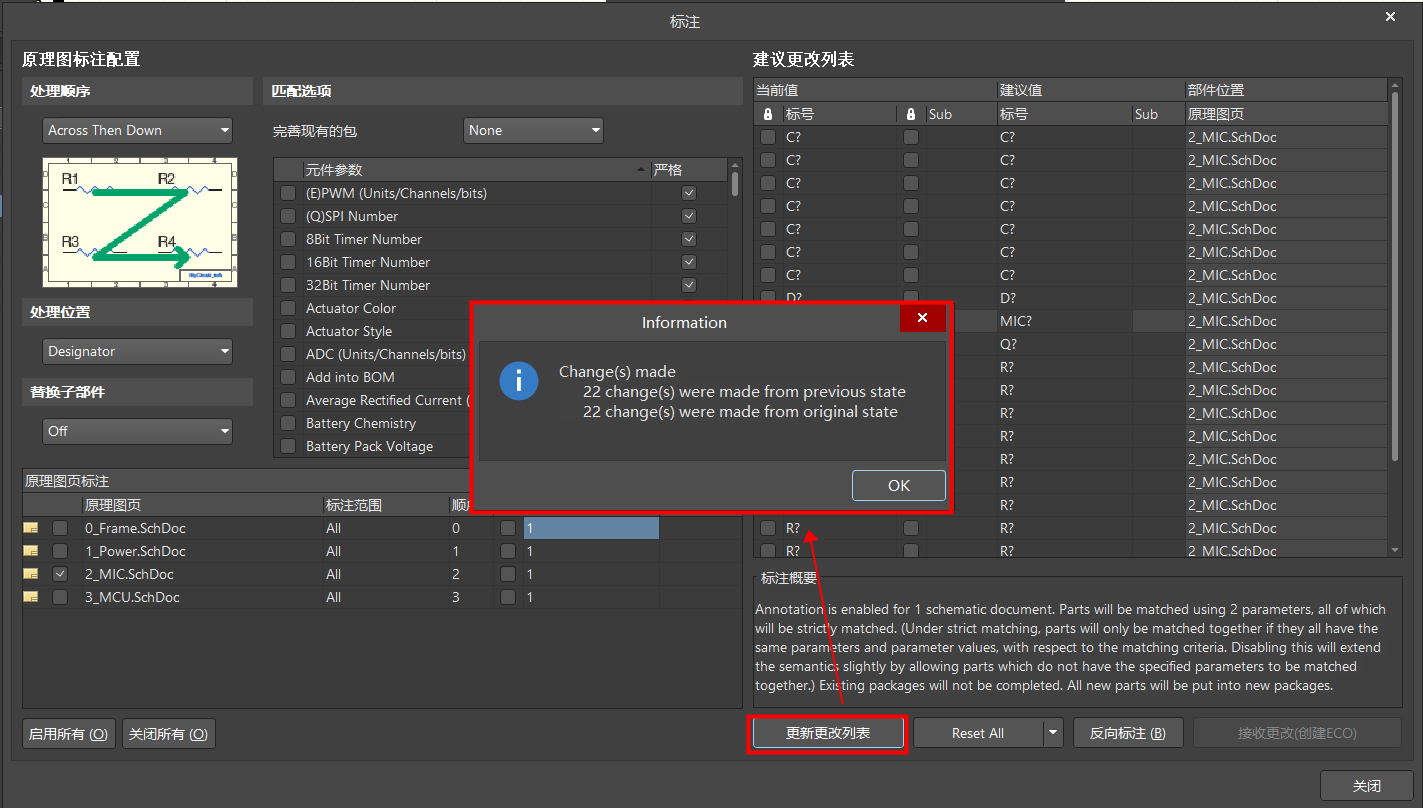
圖 4
可以看到元器件的建議值,已經(jīng)自動(dòng)生成了位號。
點(diǎn)擊【接收更改(創(chuàng)建ECO)】,彈出【工程變更指令】窗口。
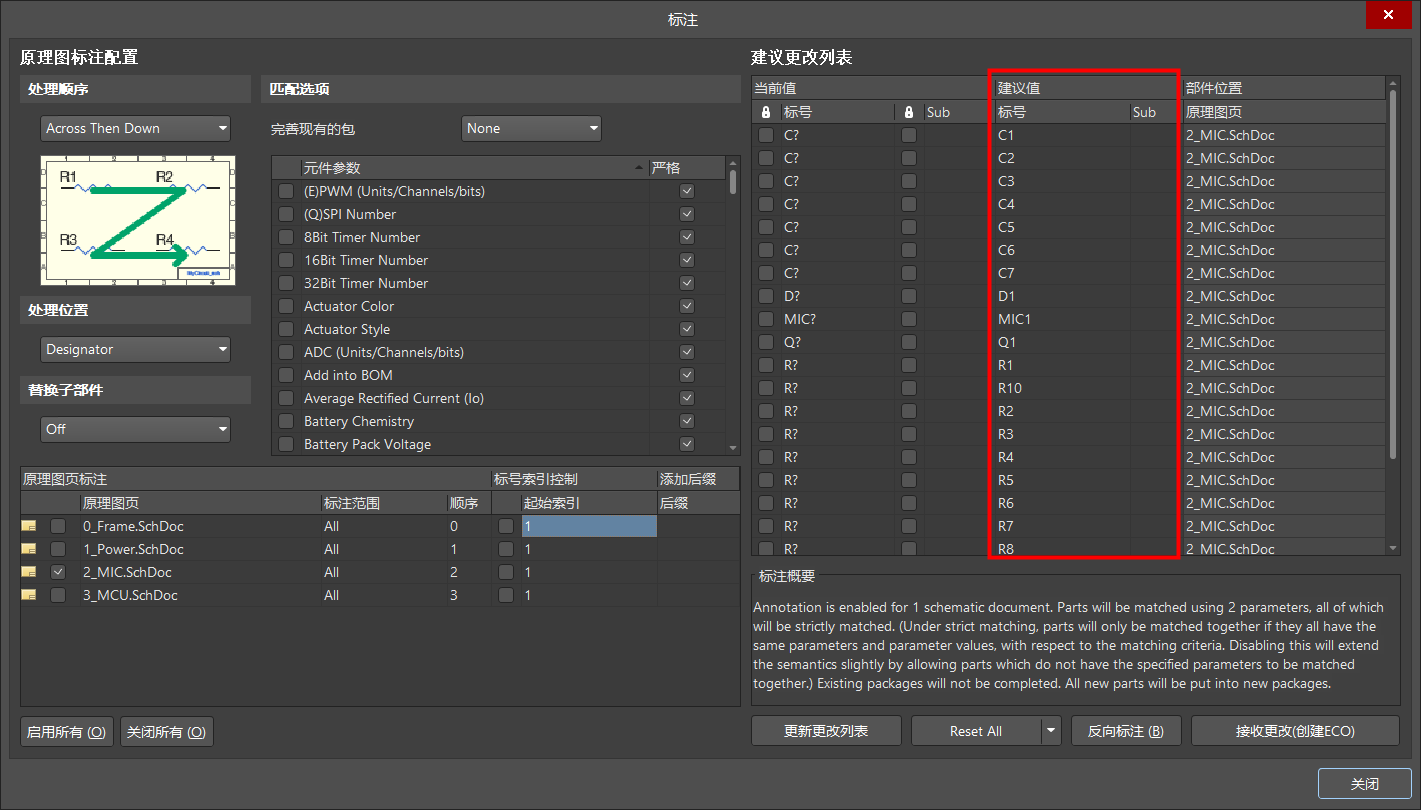
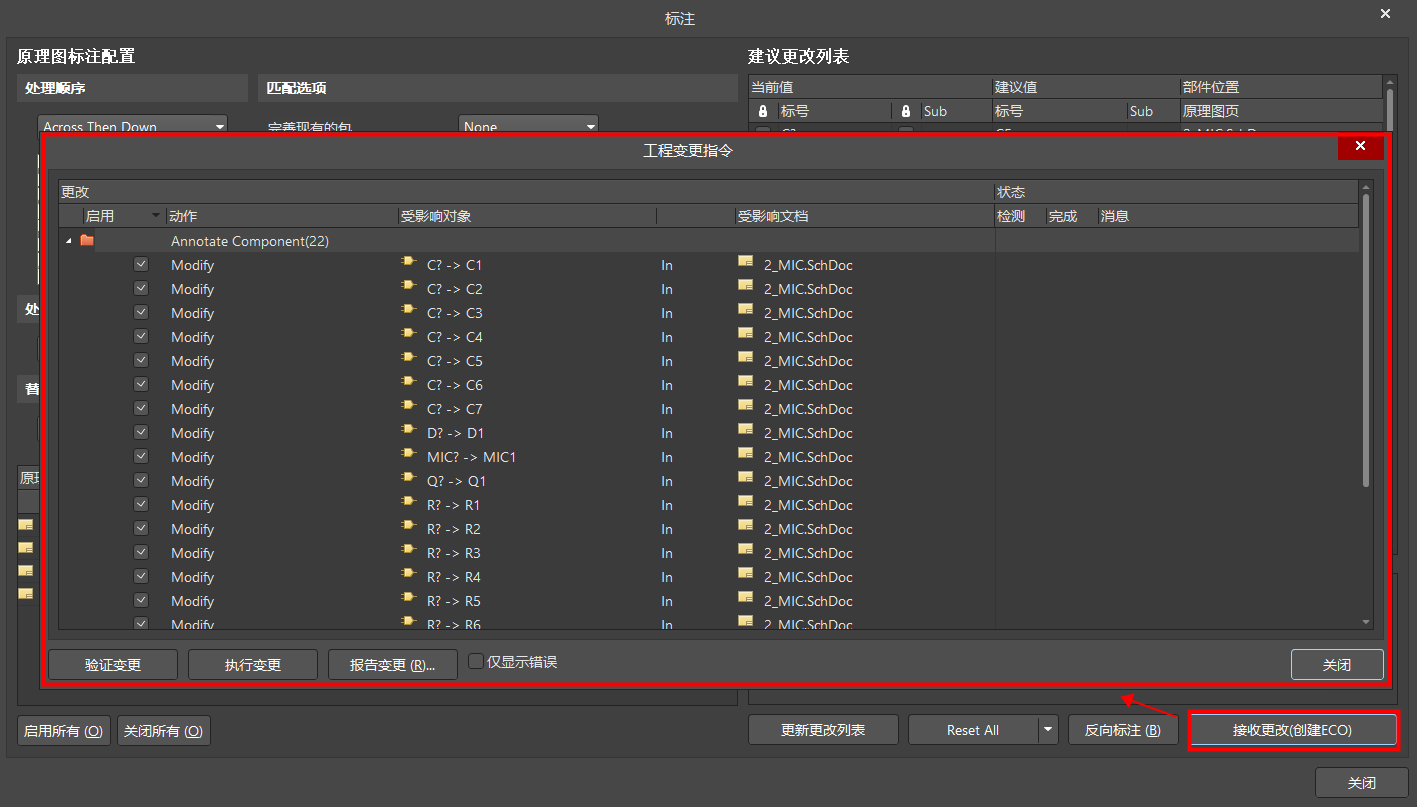
圖 6
先后點(diǎn)擊【驗(yàn)證變更】、【執(zhí)行變更】兩個(gè)指令。可以看到執(zhí)行指令后,狀態(tài)欄報(bào)綠色對勾表示都通過。
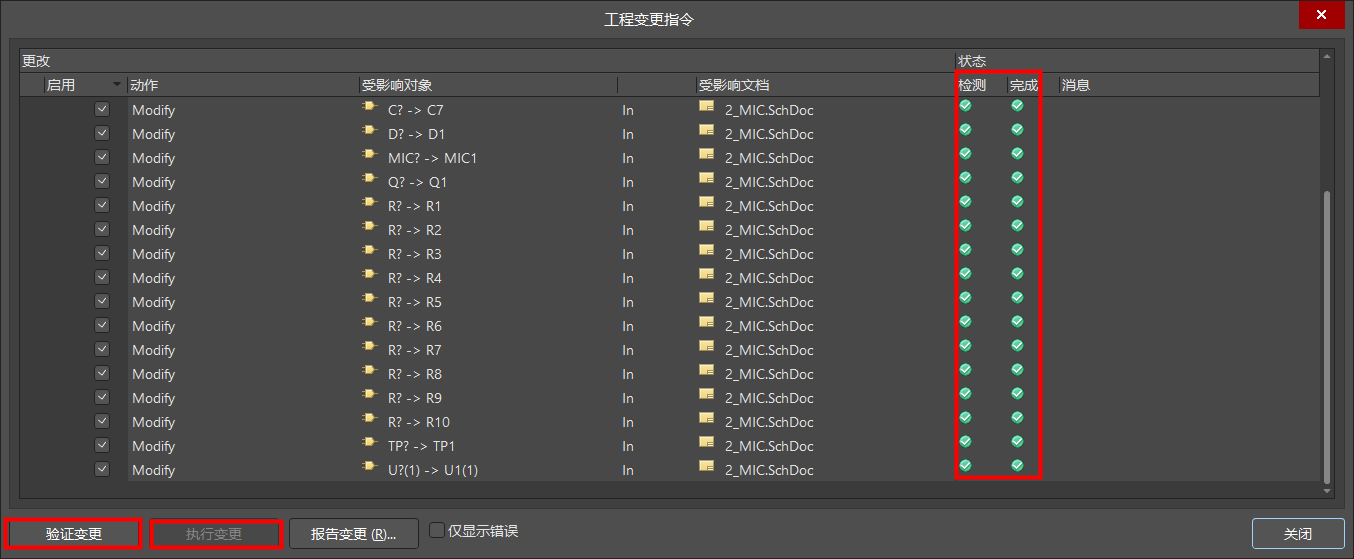
圖 7
將彈窗全部關(guān)閉,回到目標(biāo)原理圖中。可以看到元器件的標(biāo)號已全部更改完畢。
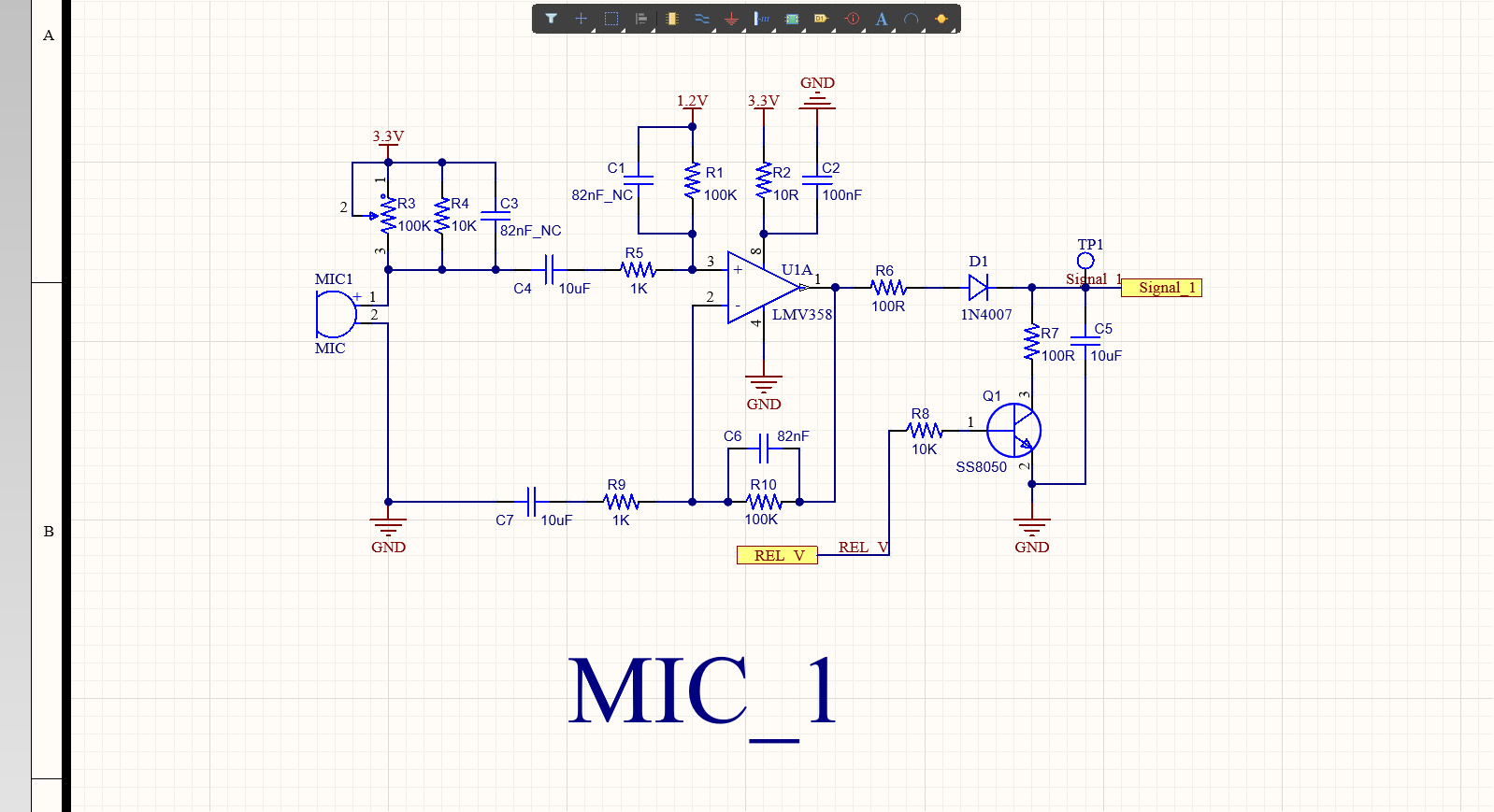
圖 8
【標(biāo)注范圍】
在同一張圖紙中,想進(jìn)行對部分電路進(jìn)行標(biāo)注,需要先進(jìn)行選中。
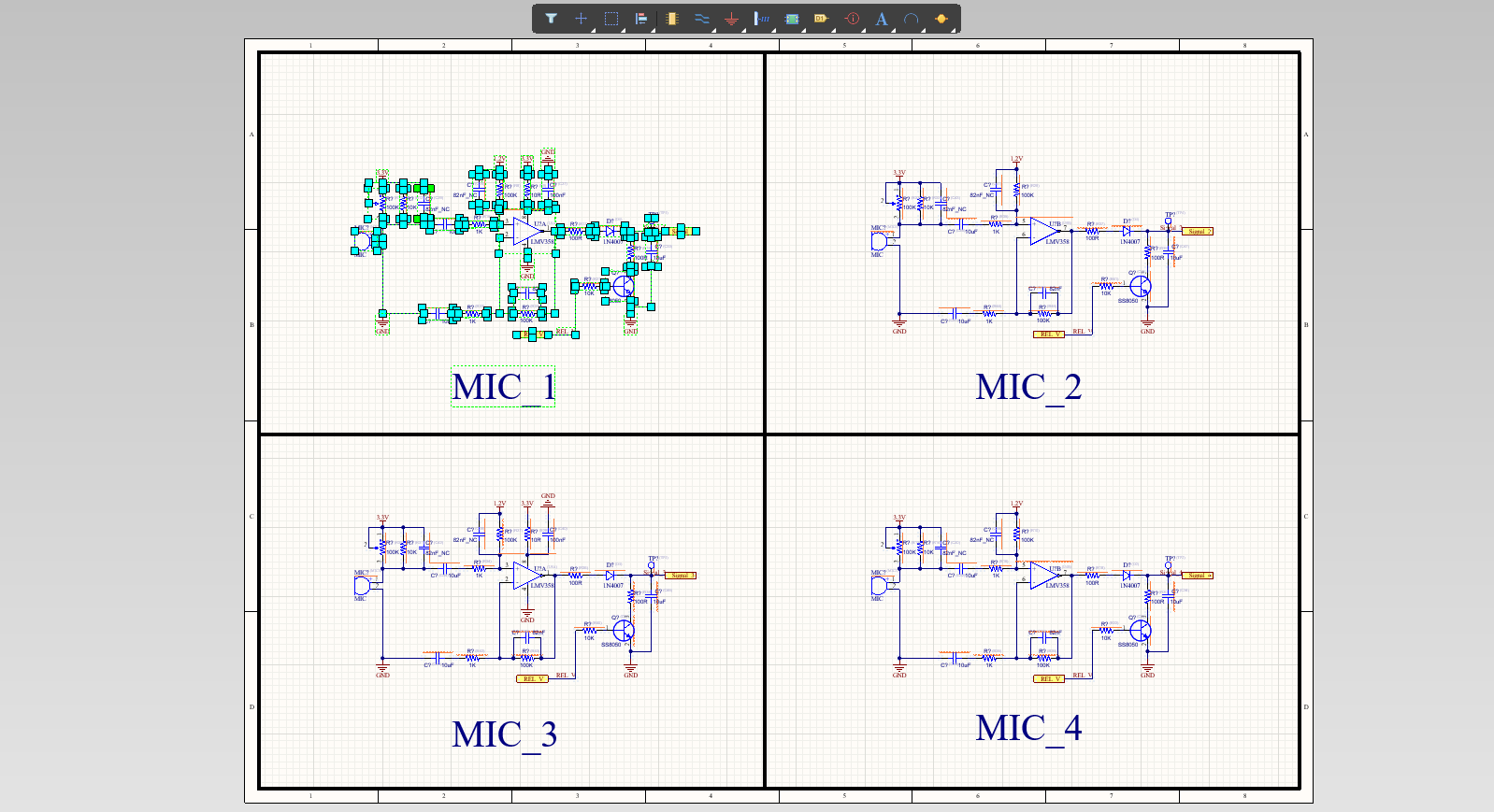
圖 9
在【標(biāo)注】中的【標(biāo)注范圍】進(jìn)行選擇【Only Selected Parts】,右側(cè)數(shù)據(jù)即會(huì)實(shí)時(shí)顯示。
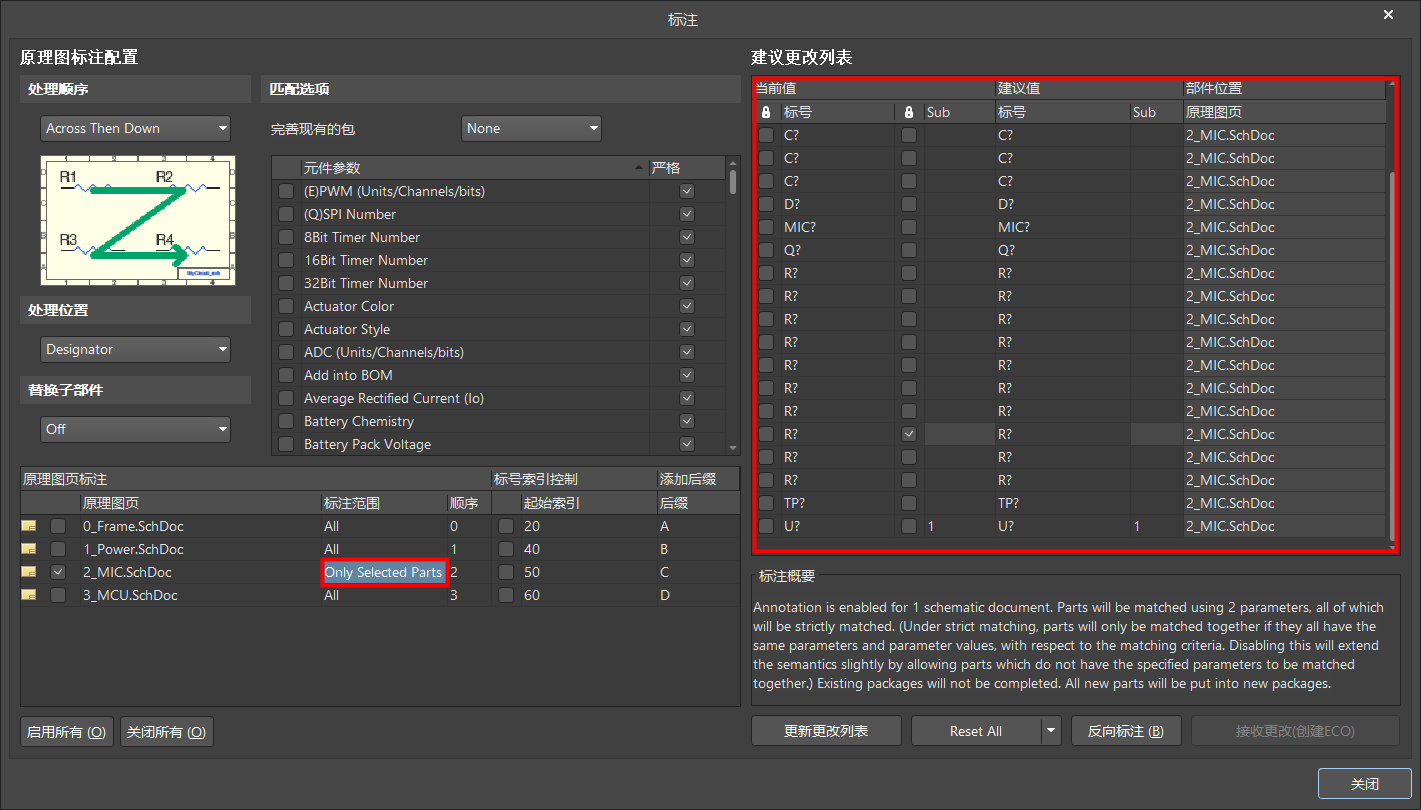
圖 10
【標(biāo)號索引控制】
添加【起始索引】后,【建議值】會(huì)根據(jù)設(shè)置進(jìn)行重新編號。
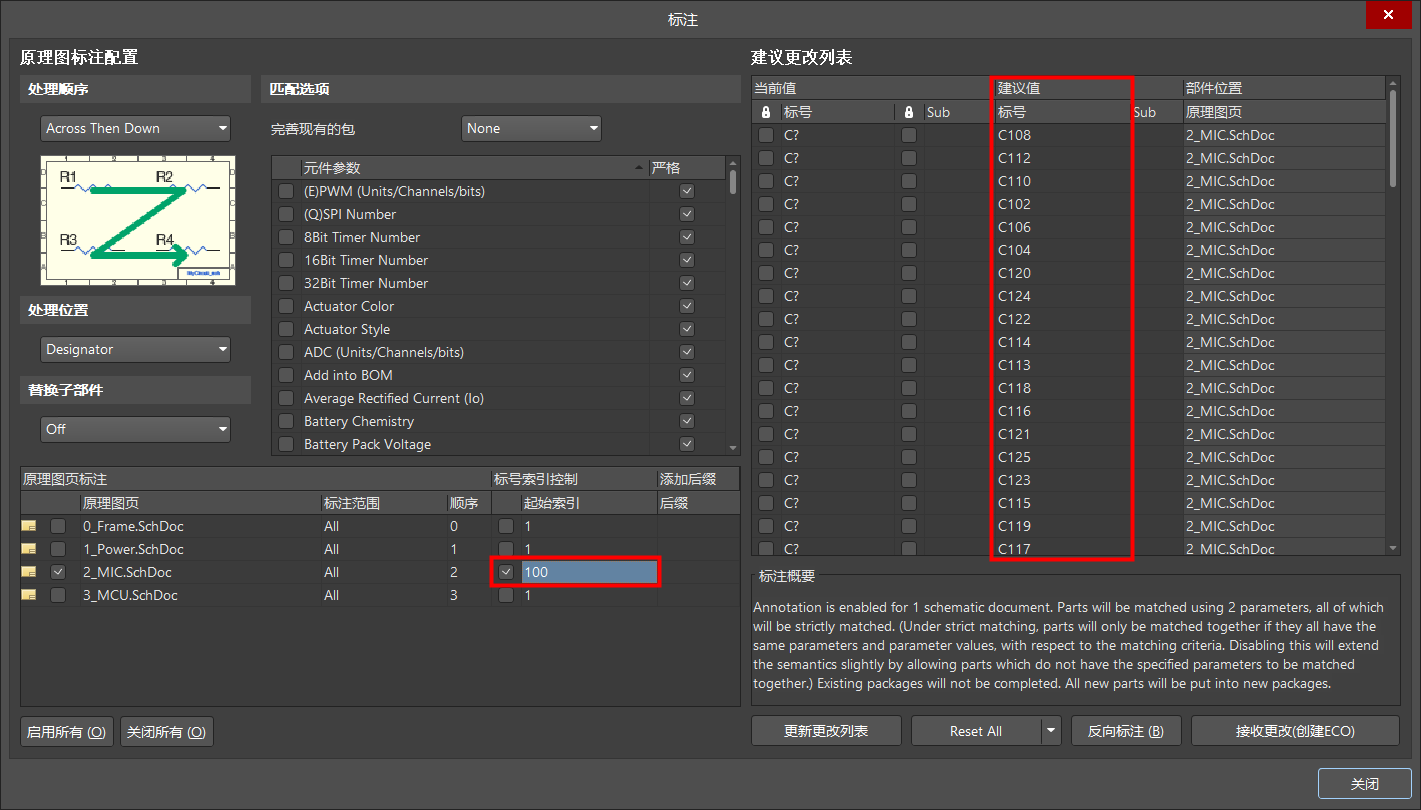
圖 11
【添加后綴】
添加【后綴】后,【建議值】會(huì)根據(jù)設(shè)置進(jìn)行重新編號。
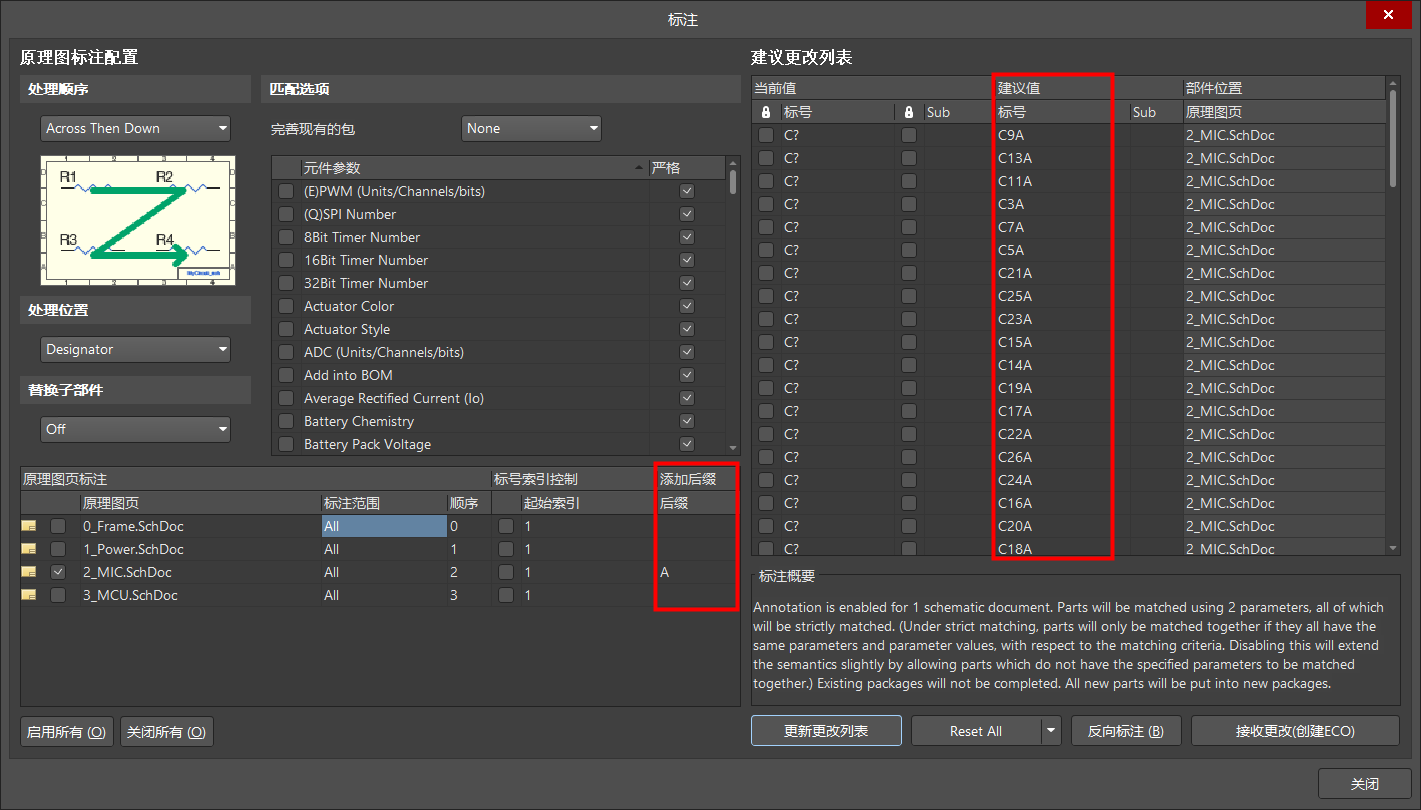
圖 12