首頁(yè) > 資源中心 > FAQ
 1、 文檔目標(biāo)
軟件原理圖中符號(hào)位置鎖定功能的迭代。
2、 問(wèn)題場(chǎng)景
用戶反饋,在20版本之后,原理圖中的某個(gè)元器件鎖定在屬性面板中是不支持位置鎖定的。
AD17測(cè)試:是有位置鎖定的。
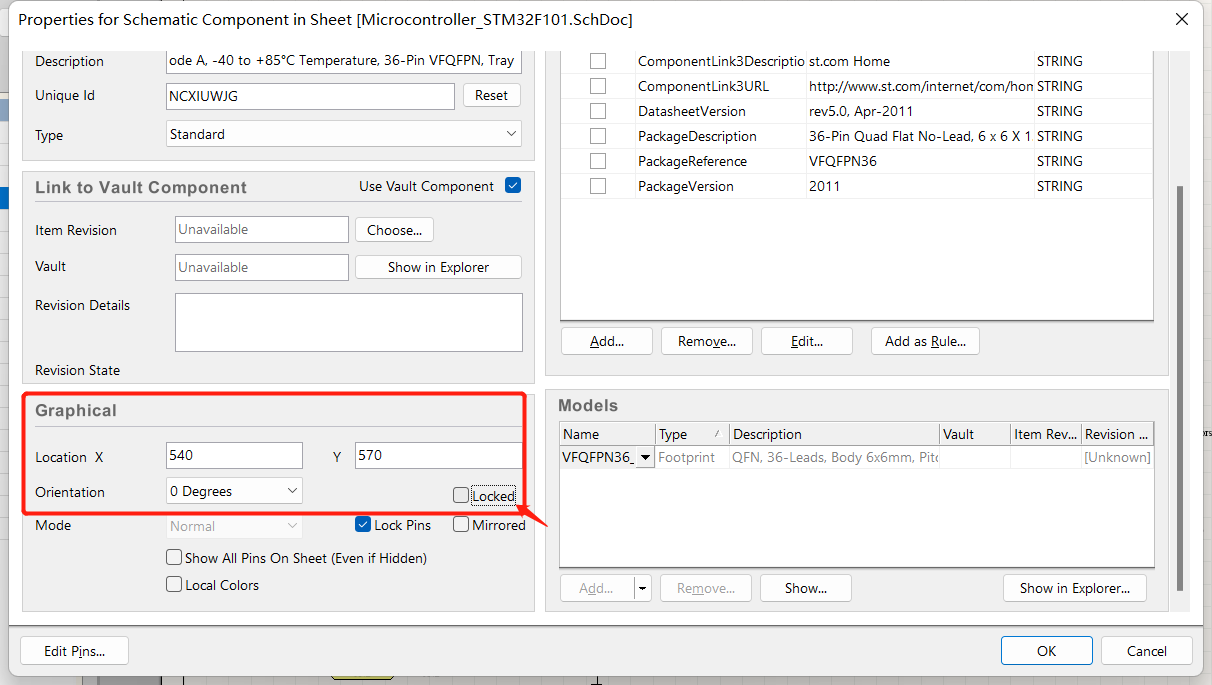
圖 1
AD20、22:沒(méi)有元器件位置鎖定的
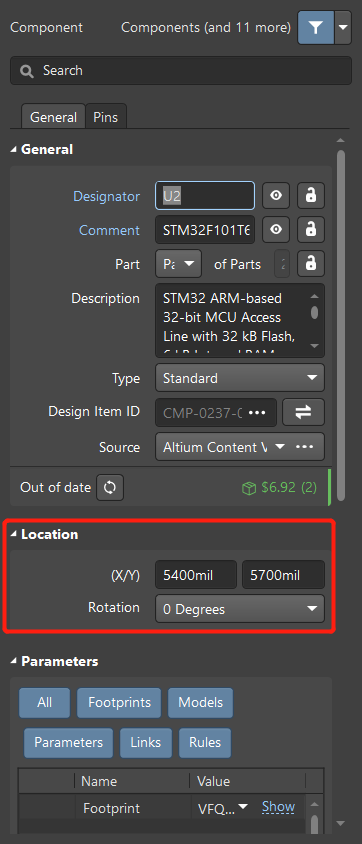
圖 2
這個(gè)功能的使用是,版本更新后去掉了還是需要在其他地方設(shè)置?
3、軟硬件環(huán)境
1)、軟件版本:Altium Designer 24
2)、電腦環(huán)境:Windows 10
3)、外設(shè)硬件:無(wú)
4、解決方法
和原廠交流后有了明確的結(jié)果。
1. 從AD18開始,AD在原理圖component屬性面板中取消locked勾選框。
2. AD18-AD21.1.1版本,SCH list面板中有Locked復(fù)選框,但是保存文件重新打開,此勾選會(huì)失效。
3. 在AD21.2以后的版本中,此勾選框也被移除。
(若想恢復(fù)此功能,可以在官網(wǎng)https://bugcrunch.live.altium.com/#/Ideas/New提出此想法。)
20版本測(cè)試:
打開右下角【Panels】;
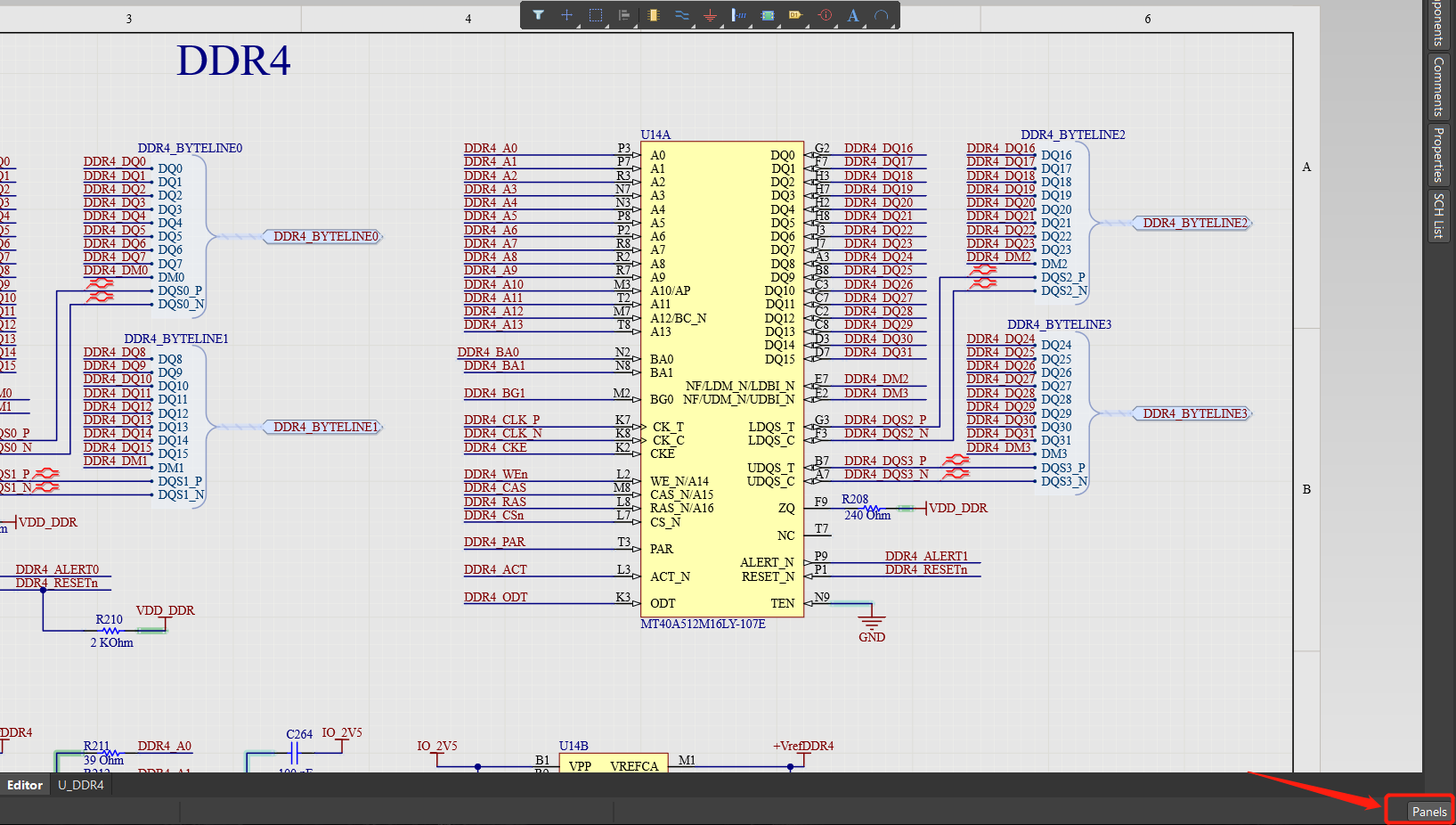
圖 3
打開【SCH List】;
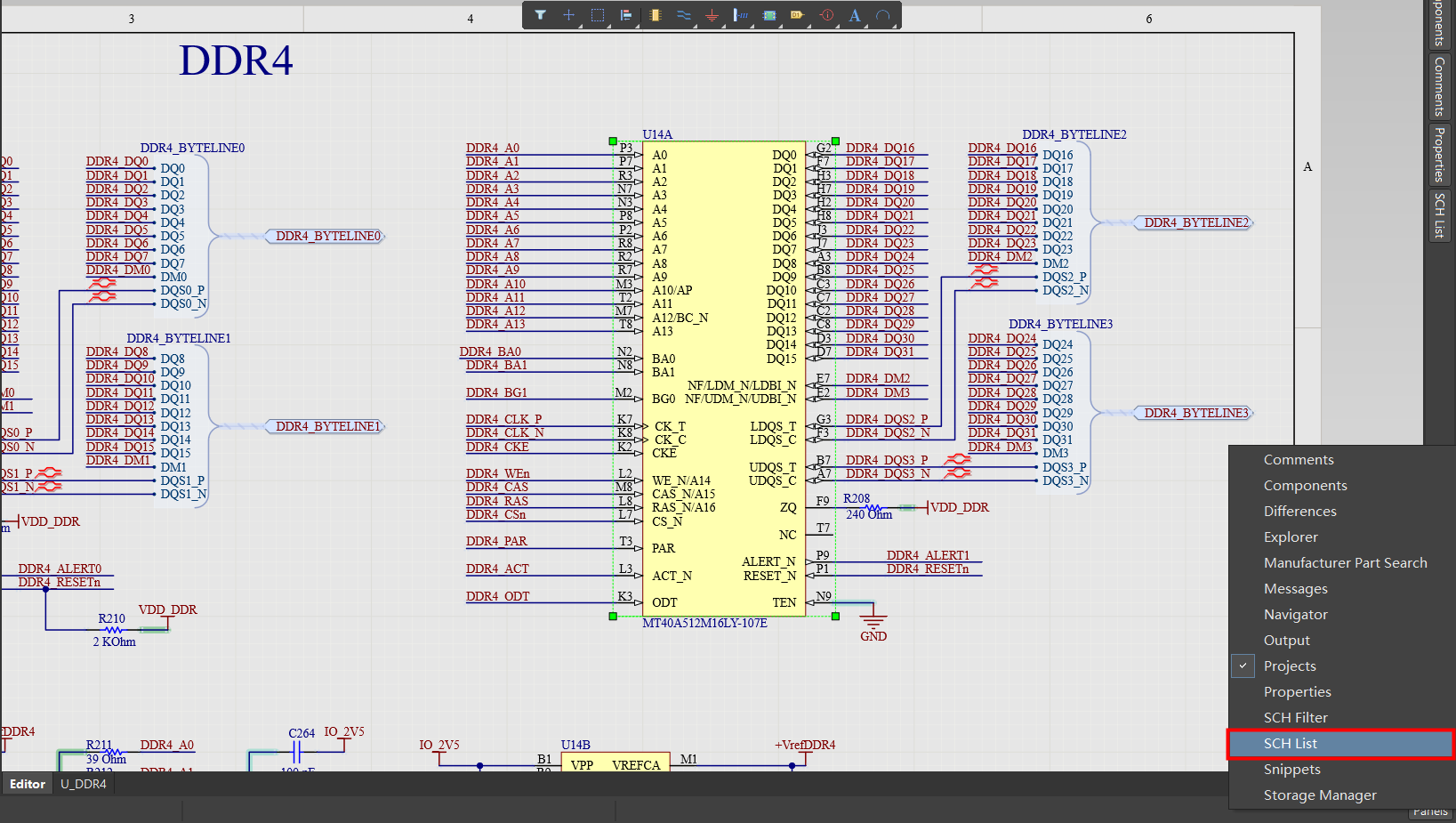
圖 4
SCH List 這個(gè)面板有兩個(gè)模式(View、Edit),默認(rèn)打開的是 View 模式,要切換到 Edit 模式下,才能選中 locked 框;
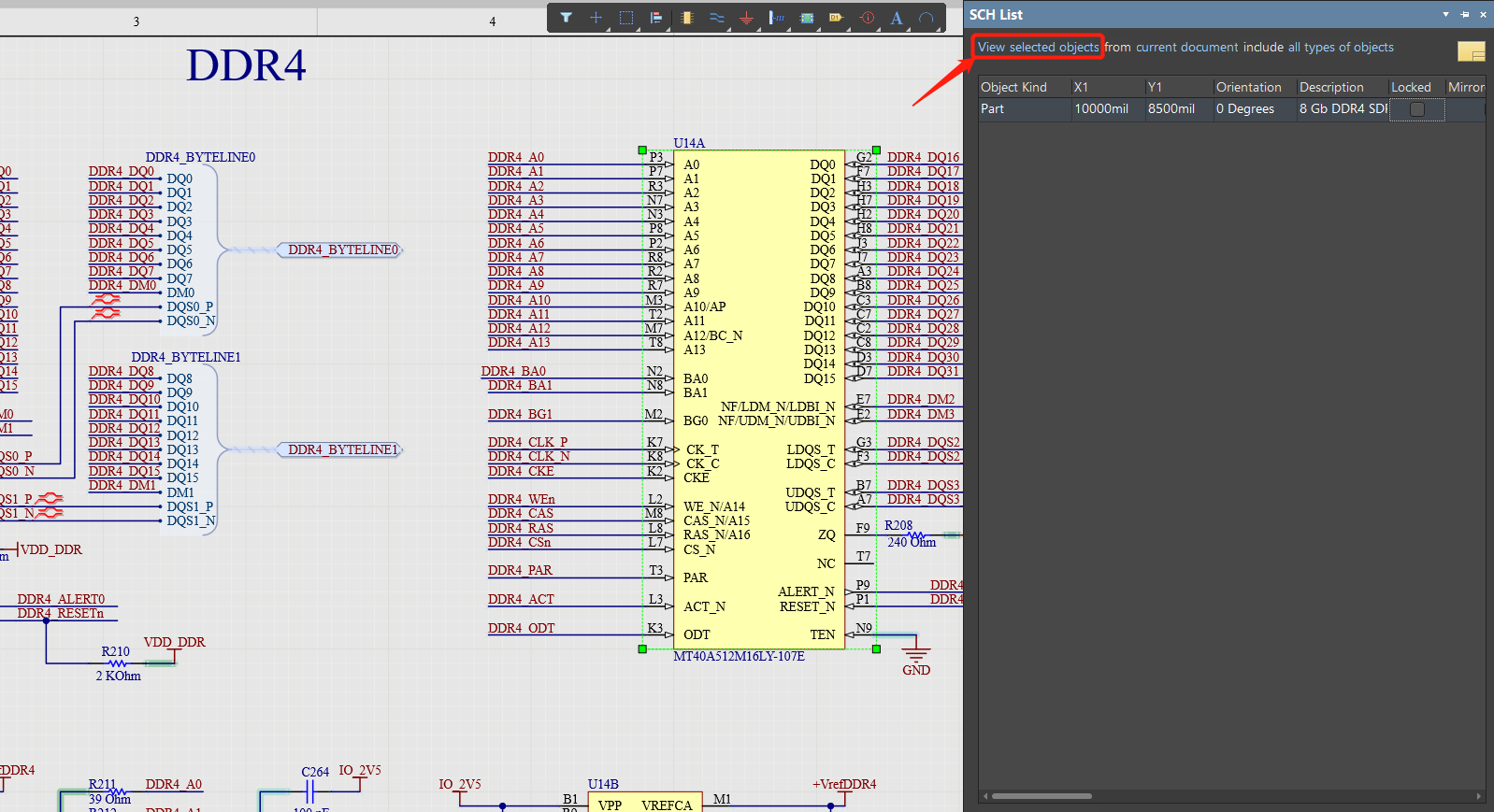
圖 5
在該面板上鼠標(biāo)右鍵點(diǎn)擊【Switch to Edit Mode】;
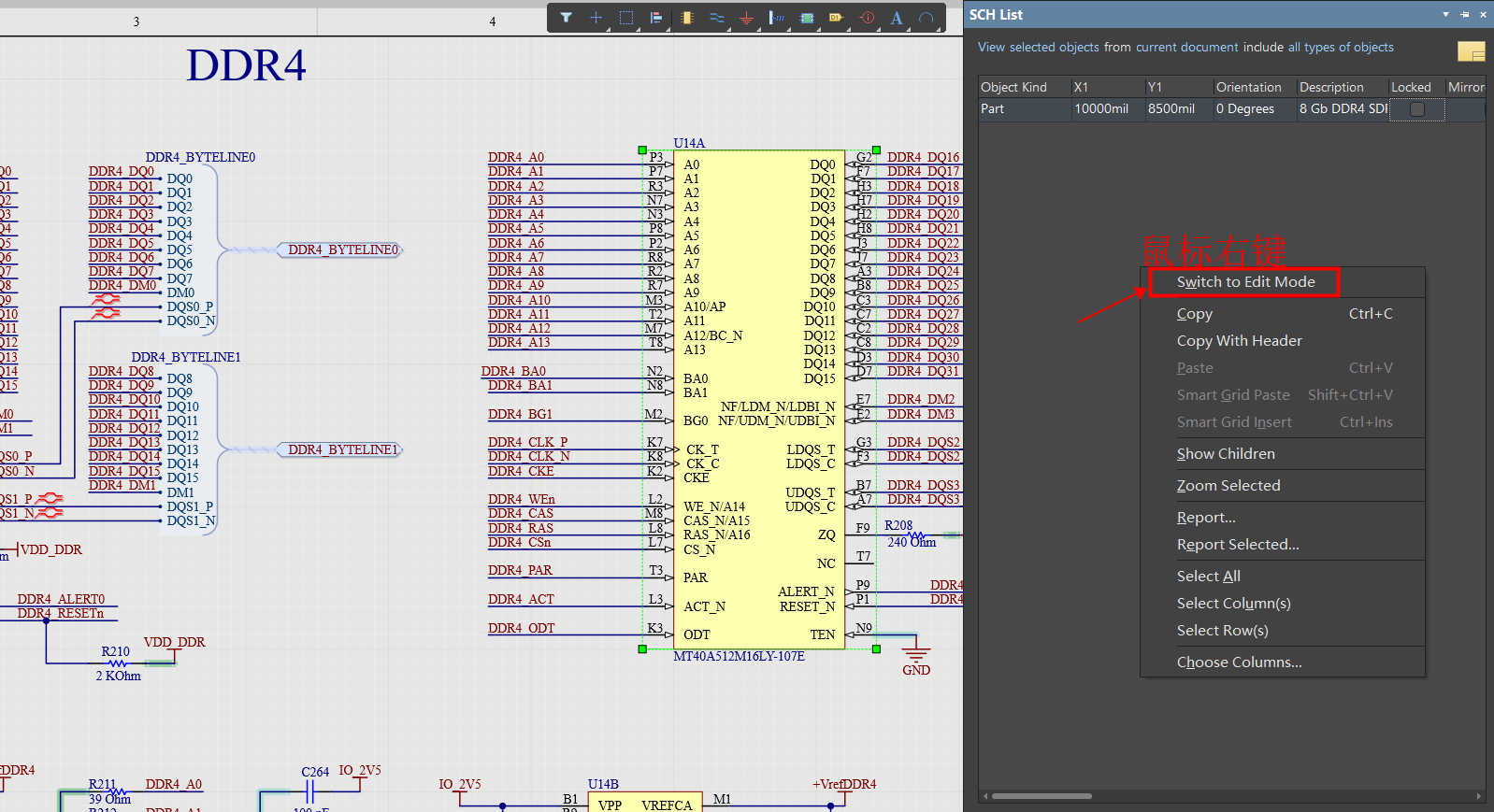
圖 6
“Edit”模式下即可將 Locked 選項(xiàng)框勾選;
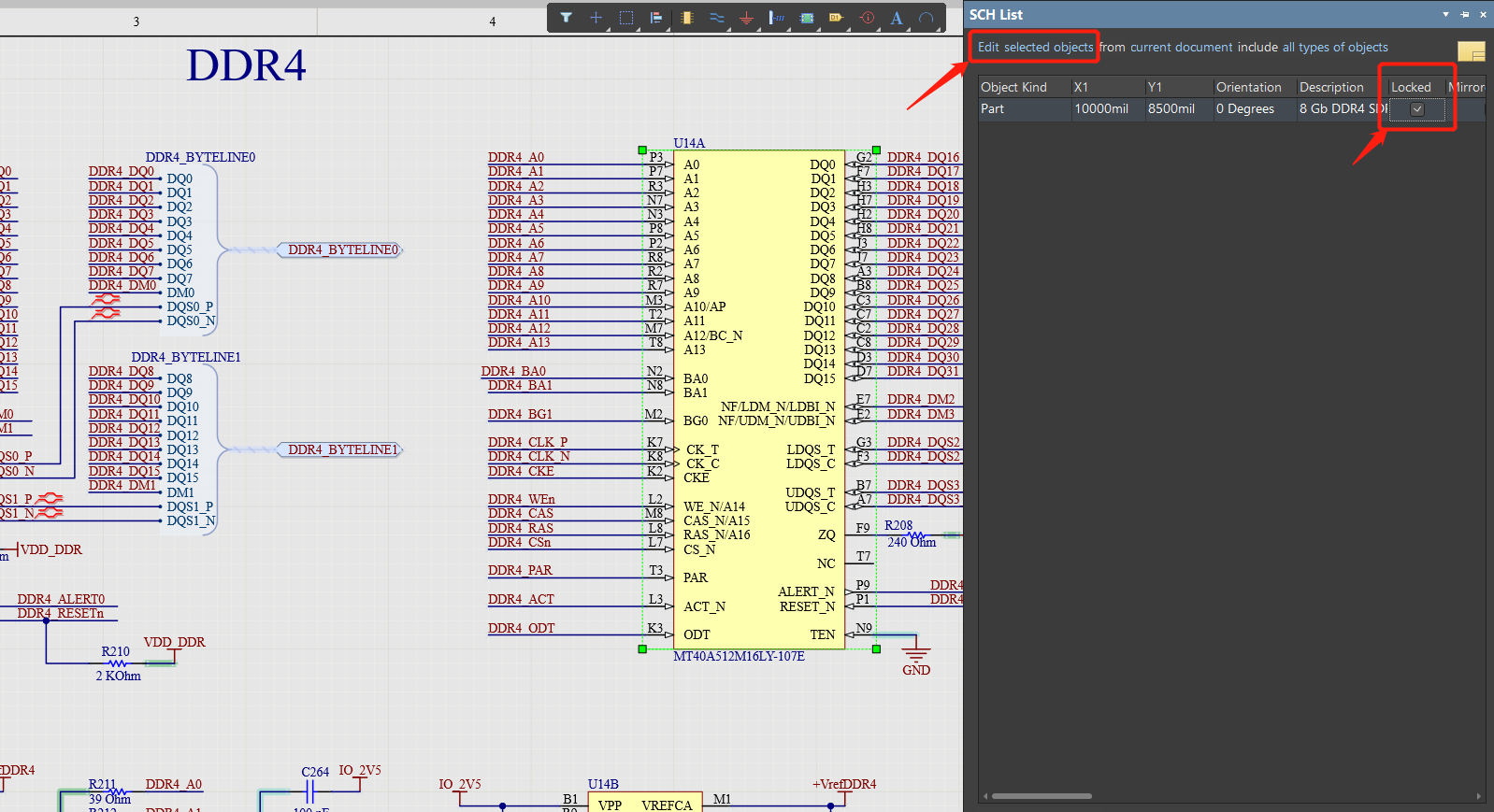
圖 7
想要移動(dòng)該元器件是就會(huì)出現(xiàn)一個(gè)對(duì)話框。
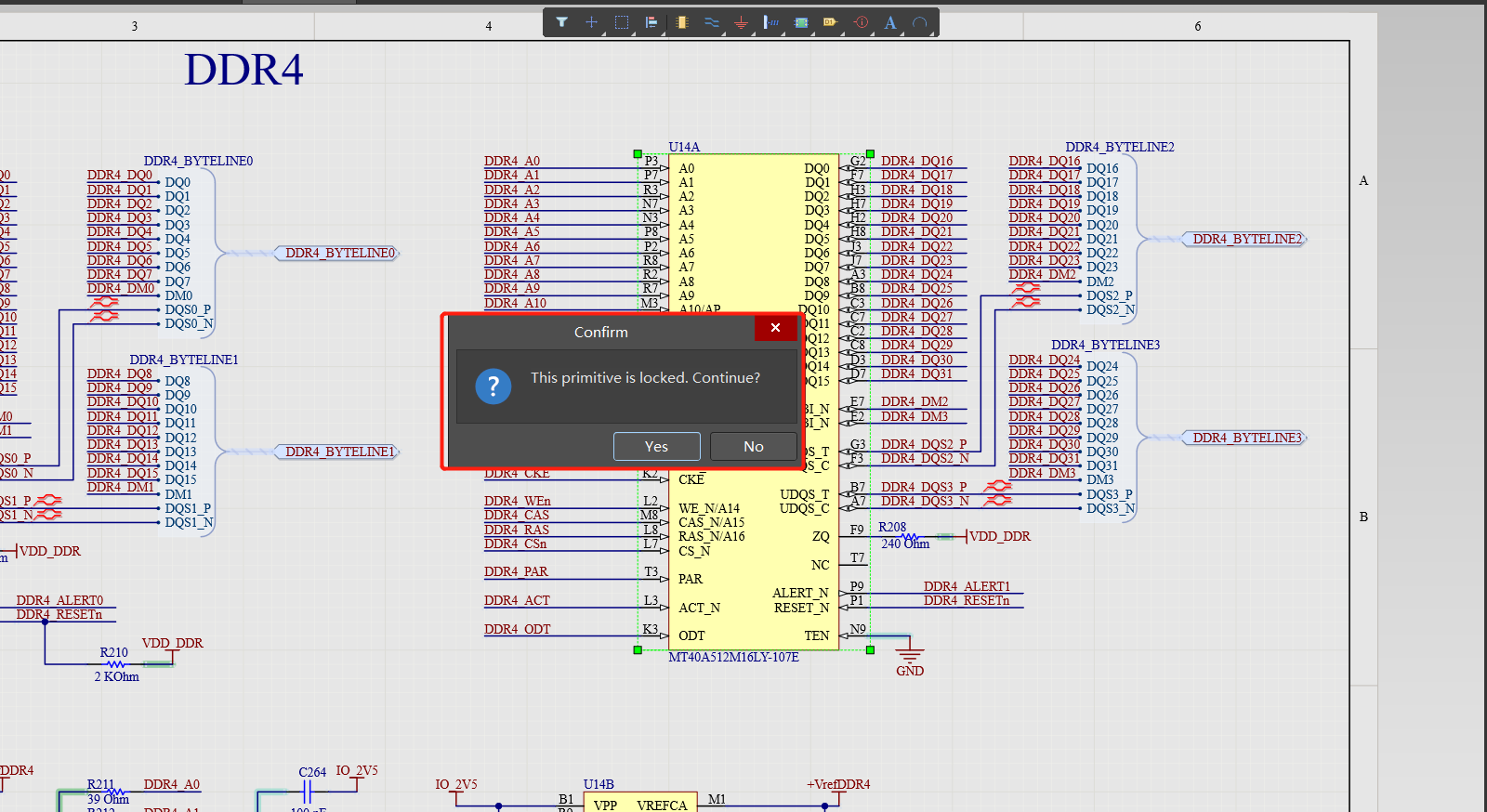
圖 8